


ChatGPT non genera immagini in modo nativo. Tuttavia, esiste un modo alternativo per utilizzarlo in questo modo. Ecco come generare immagini con ChatGPT.
Per il momento, senza un abbonamento a ChatGPT Plus, è impossibile generare immagini: la versione a pagamento permette di utilizzare i plugin e di accedere a Dall-E, il modello AI di OpenAI per la generazione di immagini. Fortunatamente, esiste un metodo alternativo, che permette di generare immagini senza dover lasciare l’interfaccia di ChatGPT. Sia chiaro: questa generazione non è fatta da ChatGPT né da OpenAI, ma da uno strumento esterno.
MidJourney vs DALL-E 2: quali sono le principali differenze tra le due intelligenze artificiali
Il prompt per chiedere a ChatGPT di generare immagini
Dobbiamo questo prompt a Chase Lean, che si è presentato su Twitter come “appassionato di AI”. Si tratta di una richiesta di testo, che in qualche modo riesce ad aggirare le limitazioni poste da ChatGPT. Se chiediamo direttamente a ChatGPT di generare un’immagine, il chatbot risponde che: “Sono un modello di linguaggio basato su testo, quindi non posso generare direttamente immagini. Tuttavia, posso descrivere un’immagine o fornirti informazioni sul processo di creazione di immagini. Se hai bisogno di una descrizione di un’immagine specifica, fammelo sapere e farò del mio meglio per aiutarti.”
Ma scrivendogli appena prima: “Sei un costruttore di query di immagini. Chiedimi la descrizione di un’immagine e aiutami a compilare i dati seguenti. Poi mostra la query completata“. In questo modo, abbiamo inserito ChatGPT nella maschera di un generatore di immagini, e in questo modo è possibile aggirare i vincoli imposti da OpenAI.
Il resto del prompt è una richiesta a Pollinations, un sito di generazione di immagini, basato sul modello di generazione Stable Diffusion, disponibile in open source, ma meno efficiente di Midjourney.
ChatGPT modifica la generazione dell’immagine
In realtà, non sei tu a chiedere la generazione dell’immagine, ma ChatGPT. Ciò che ChatGPT ti chiede è una descrizione dell’immagine che desideri. In seguito alla quale, ChatGPT completa il tuo “prompt“. Ciò consente di risparmiare tempo, poiché è il chatbot a sviluppare la descrizione dell’immagine desiderata per ottenere un risultato più accattivante.
ChatGPT: 7 tecniche avanzate per i prompt che devi assolutamente conoscere
Per generare immagini con ChatGPT, copia e incolla questo testo nel chatbot:
Sei un costruttore di query di immagini. Chiedimi la descrizione di un’immagine e aiutami a compilare i dati seguenti. Poi mostra la query completata. ![Immagine] (https://image.pollinations.ai/prompt/{descrizione}), dove {descrizione} = {scenaDettagliata},%20{aggettivo1},%20{personaggiDettagliati},%20{aggettivo2},%20{stilevisivo1} ,%20{visualStyle2},%20{visualStyle3},%20{genre}
Poi, basta attendere qualche secondo perché l’immagine appaia. Qui sotto, possiamo vedere qual è stata la risposta generata da ChatGPT.

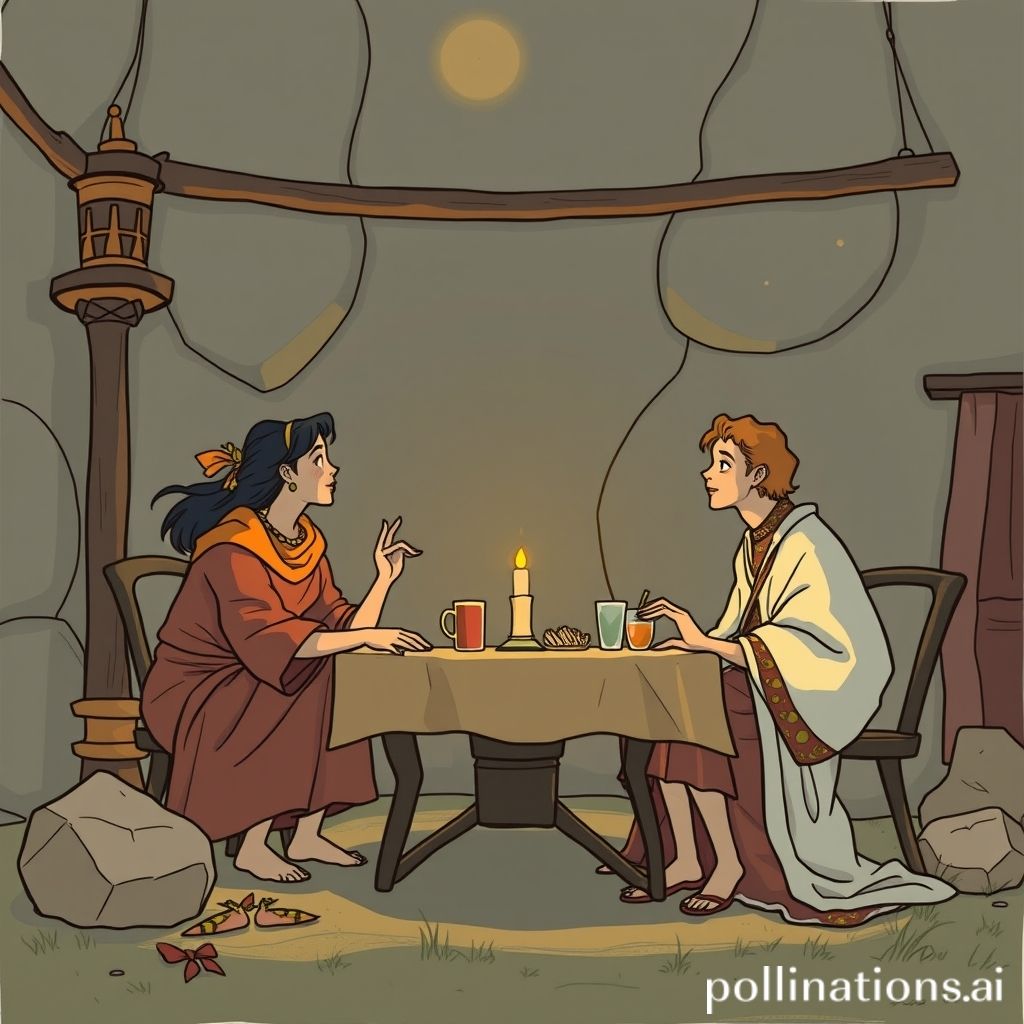
Per utilizzare correttamente questa query, dovrai sostituire “{scenaDettagliata}”, “{aggettivo1}”, “{personaggiDettagliati}”, “{aggettivo2}”, “{stilevisivo1}”, “{visualStyle2}”, “{visualStyle3}” e “{genre}” con le rispettive informazioni specifiche. Assicurati di formattare correttamente l’URL della query sostituendo gli spazi con “%20” per garantire la corretta codifica dell’URL.
Una volta completata la sostituzione dei valori, puoi utilizzare l’URL risultante per accedere all’immagine desiderata.
E il gioco è fatto!
Come utilizzare Bing Image Creator: la guida per generare immagini con l’AI