


Ormai tutti noi abbiamo utilizzato almeno una volta Google Meet per una videoconferenza, una lezione online, un webinar video o una semplice videochiamata con i nostri amici e parenti. Qualsiasi sia l’utilizzo che ne facciamo, sarà fondamentale sapere come funziona questa piattaforma, ma anche dei piccoli trucchetti durante le videochiamate potrebbero essere un simpatico passatempo durante gli incontri con i tuoi amici e colleghi.
Se vuoi sapere ad esempio come mettere gli effetti visuali su Google Meet, continua a leggere questo articolo e ti spiegherò come fare, sia da pc che da smartphone!
- Quali sono gli effetti visuali su Google Meet
- Come mettere gli effetti visuali su Google Meet da pc
- Come mettere gli effetti visuali su Google Meet da telefono
Quali sono gli effetti visuali su Google Meet
Su Google Meet, come abbiamo anticipato, è possibile inserire degli effetti durante una videochiamata, per abbellire leggermente la propria inquadratura o semplicemente per aggiungere dei filtri divertenti durante l’incontro online con i tuoi amici. Tra i principali effetti troviamo:
- la sfocatura: permette di rendere sfocata l’immagine di sfondo del volto inquadrato
- Bolle: consiste in delle bolle fluttuanti sullo schermo che contengono a loro volta l’immagine ripresa dalla webcam
- contrasto: modifica il livello di contrasto dell’immagine
- cube: inserisce un cubo al centro dello schermo, su cui sarà presente la tua inquadratura su ogni suo lato.
- Flip: capovolge l’immagine
- Green screen: permette di inserire uno sfondo fittizio nell’inquadratura
- Rainbow: inserisce un filtro arcobaleno che colora la tua immagine con un colore diverso per alcuni secondi ogni volta
- Text display: consente di aggiungere del testo alla tua immagine
Esistono anche altri filtri, ad esempio quelli facciali che permettono di aggiungere un’aureola o un cappello da laurea sulla tua testa.
Come mettere gli effetti visuali su Google Meet da pc
Per inserire gli effetti visuali su Google Meet da pc, basta avviare una nuova riunione o partecipare ad una riunione tramite link di invito o codice.


Una volta dentro la riunione, clicca sui tre puntini in basso a destra e seleziona quello che preferisci tra i vari effetti che ti vengono proposti.


Come avrai notato, nella versione normale di Google Meet gli unici effetti disponibili sono quelli elencati nell’immagine, perciò abbastanza limitati. Se invece vuoi aumentare gli effetti disponibili ed avere tutti quelli elencati nel precedente paragrafo, se non molti altri, dovrai scaricare l’estensione di Chrome scaricabile a questo link, Visual Effects for Google Meet. Una volta andato a questo indirizzo, clicca su “Aggiungi” ed abilita i permessi richiesti.

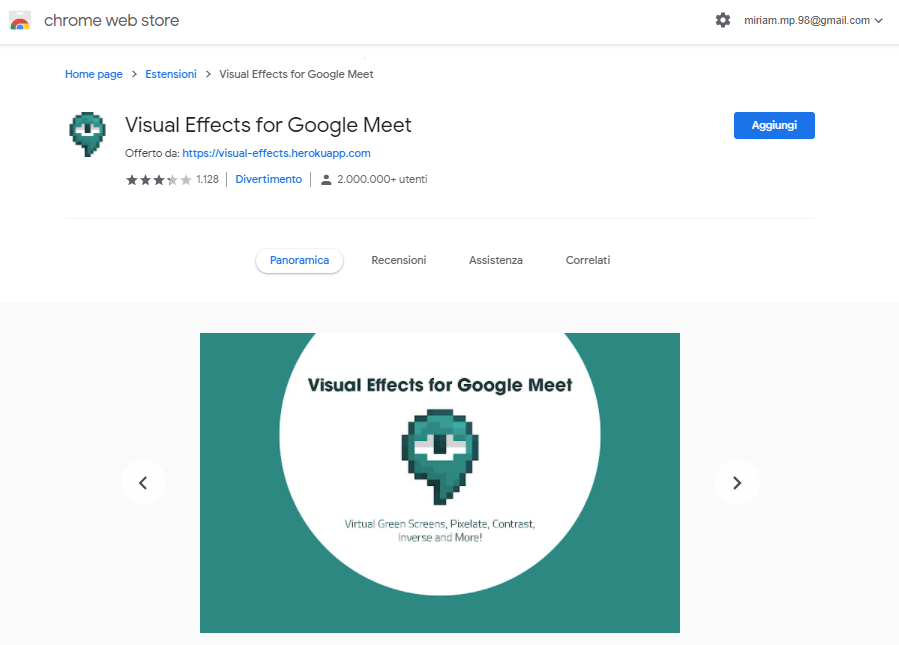
A questo punto, ogni volta che avvierai una nuova videochiamata su Google Meet o parteciperai al meeting organizzato da qualcun altro, potrai sempre divertirti e divertire i tuoi amici con i suddetti simpatici effetti!
Come mettere gli effetti visuali su Google Meet da telefono
Anche da telefono, per avere accesso agli effetti più basilari basterà cliccare sui tre puntini e selezionare il preferito; se invece si intende utilizzare uno degli altri effetti, anche sul telefono potrai scaricare l’estensione di Chrome Visual effects for Google Meet.
Si tratta di un’estensione completamente gratuita, anche in questo caso, che ti permetterà di rendere più gradevole la tua videochiamata da telefono con effetti, fondali oscurati, parametri della luce modificati e molto altro.